Se è la prima volta, segui i passaggi in ordine. Usa l’indice per tornare al punto in cui ti serve aiuto.
Versione dell’estensione 1.6.60Schermate verificate
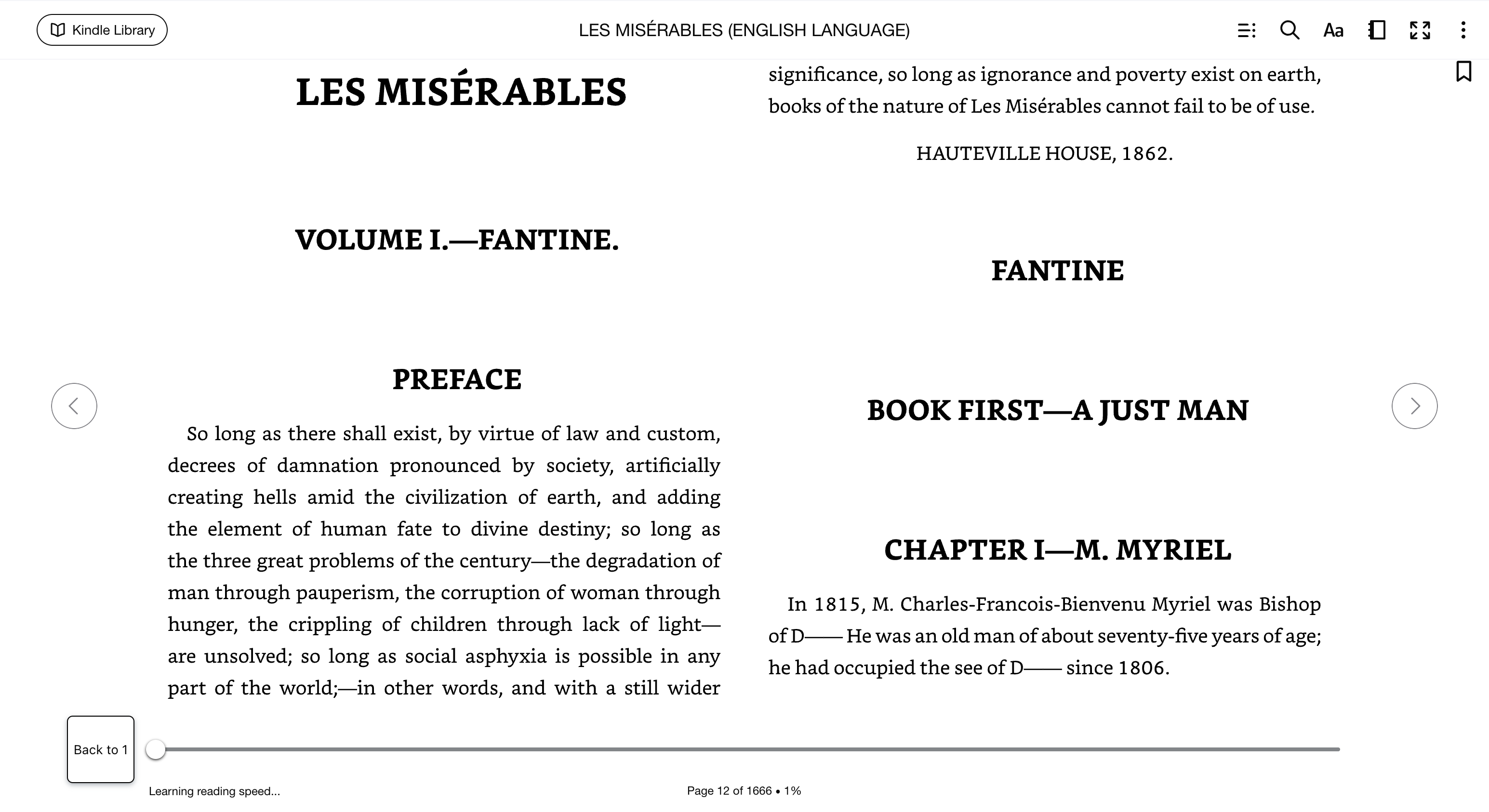
Le schermate mostrano l’interfaccia in inglese. Quando necessario, il nome inglese del pulsante è riportato tra parentesi accanto a quello italiano. Numeri e riquadri sono annotazioni. Colori e posizioni possono variare in base a Chrome, al sistema operativo e al libro.
1Prima di iniziare
BookHalo è un’estensione per Chrome sul computer. Non devi caricarvi un libro. Per prima cosa procurati un’edizione Kindle leggibile nel browser.
1.1Preparare il computer e un’edizione Kindle leggibile nel browser
Usa Chrome su Windows o Mac con una connessione internet. L’acquisizione non si può eseguire dallo smartphone.
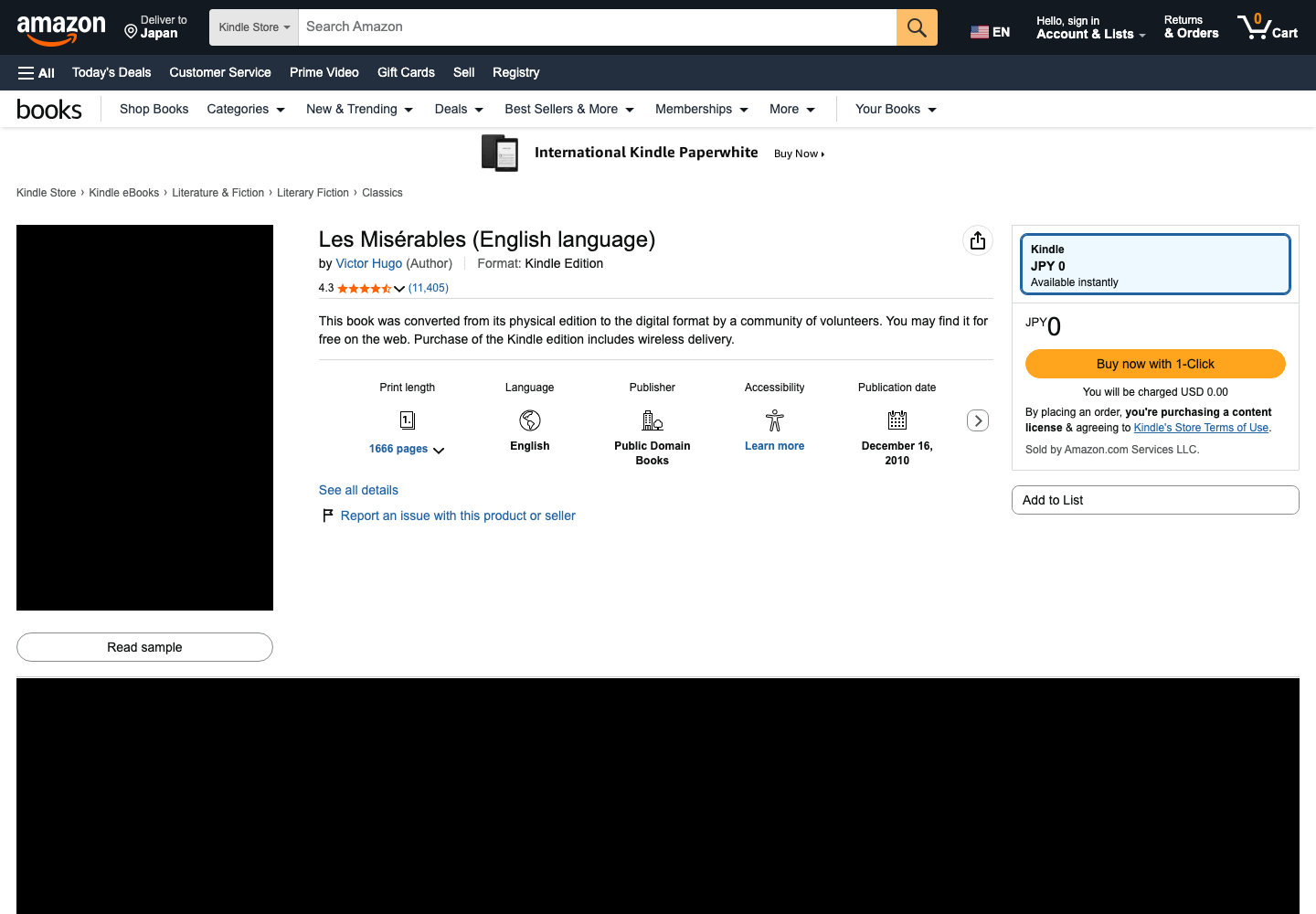
Per un libro che non possiedi ancora, apri la sua pagina prodotto nello store Amazon che usi di solito e scegli l’edizione Kindle. Controlla formato e prezzo, poi ottieni l’edizione Kindle gratuita o a pagamento. Se possiedi già il libro, non devi ricomprarlo.
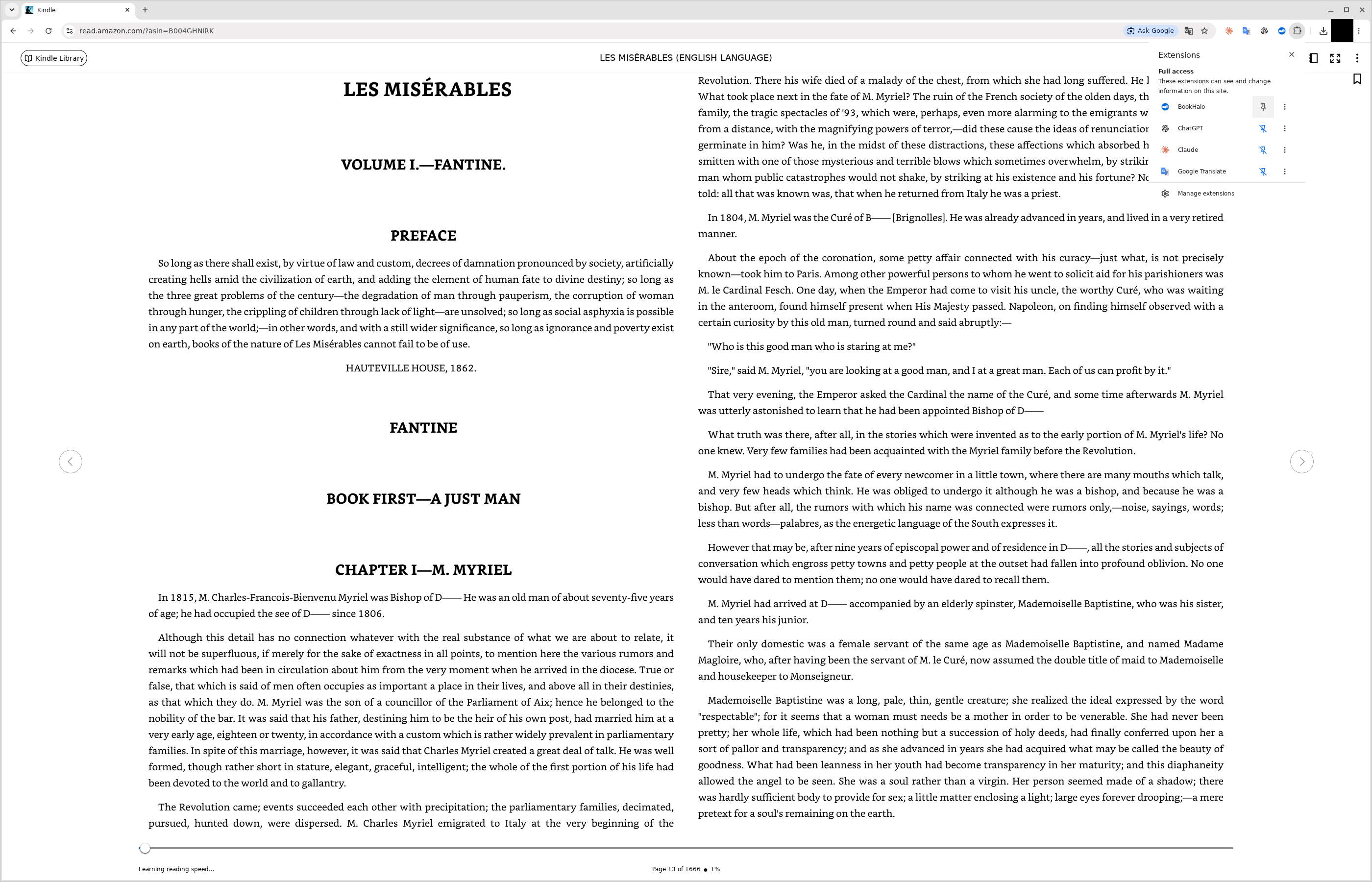
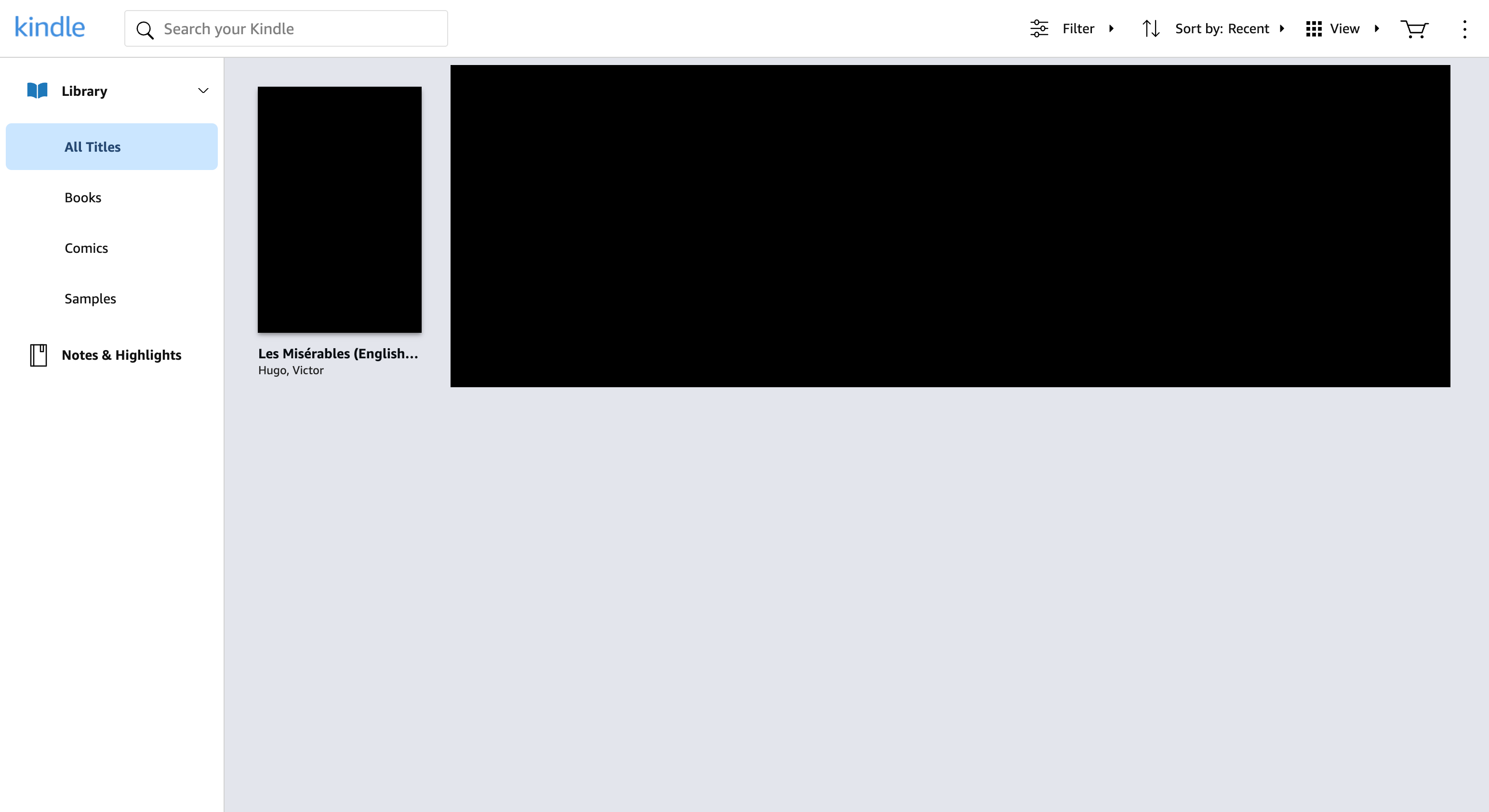
Accedi a Kindle Cloud Reader con l’account Amazon che contiene il libro. Usa lo store in cui lo leggi normalmente: la lingua dell’interfaccia non determina lo store.
BookHalo non vende libri. Inoltre non tutti i titoli Kindle si possono leggere nel browser e non tutti sono gratuiti.
L’acquisizione è limitata all’uso privato personale o familiare di libri acquistati da te o per i quali disponi dei diritti o delle autorizzazioni a copiare e conservare. Kindle Unlimited, Prime Reading, prestiti ed estratti sono esclusi senza tali diritti o autorizzazioni separati.
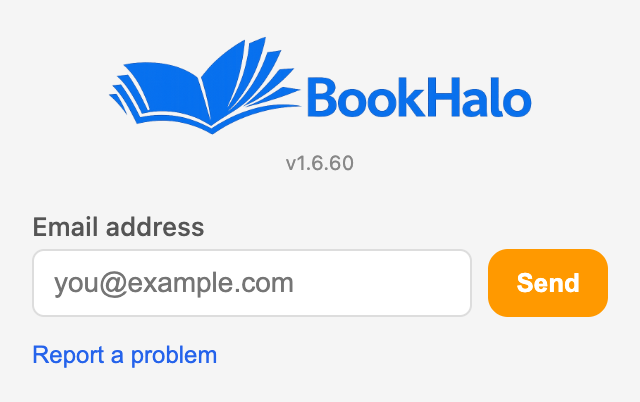
Anche la prova gratuita richiede l’accesso a BookHalo. Si usa un codice ricevuto via e-mail, non una password.
2.1Aggiungere BookHalo a Chrome
Apri il Chrome Web Store con «Aggiungi a Chrome» in questa pagina. Premi il pulsante di aggiunta nello store e conferma l’installazione nella finestra di Chrome.
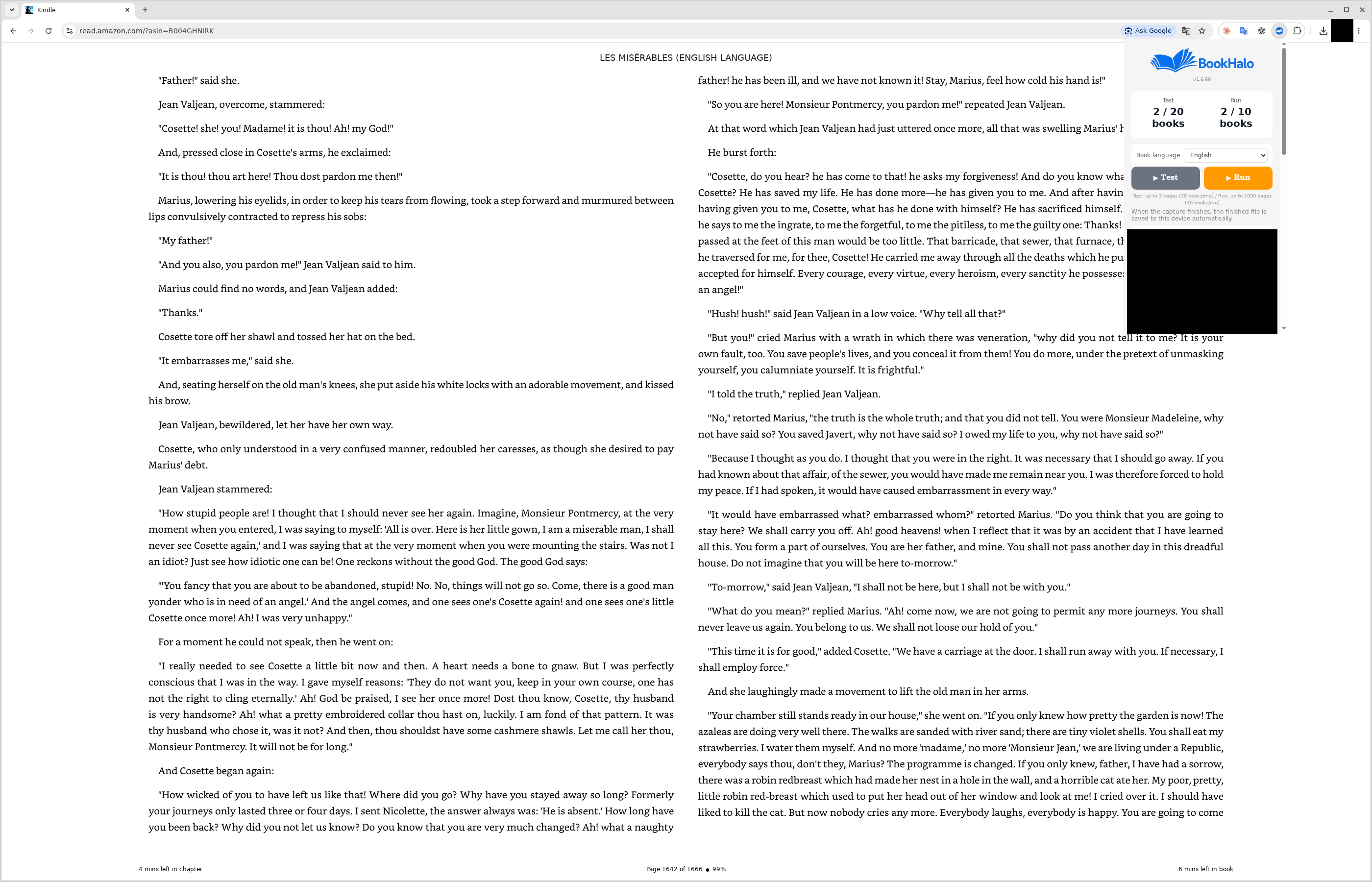
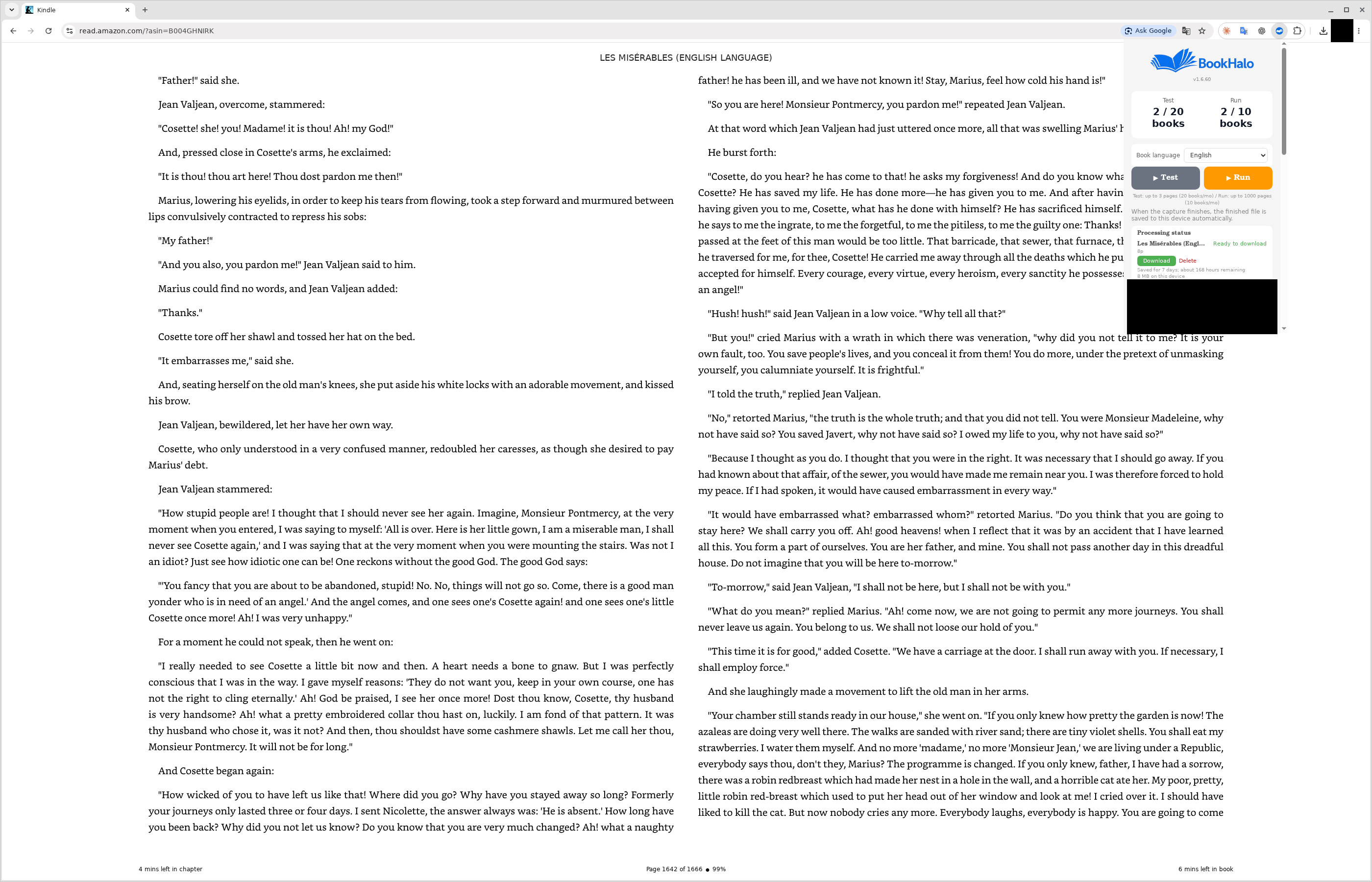
3.4Impostare «Lingua del libro (Book language)» sulla lingua del testo
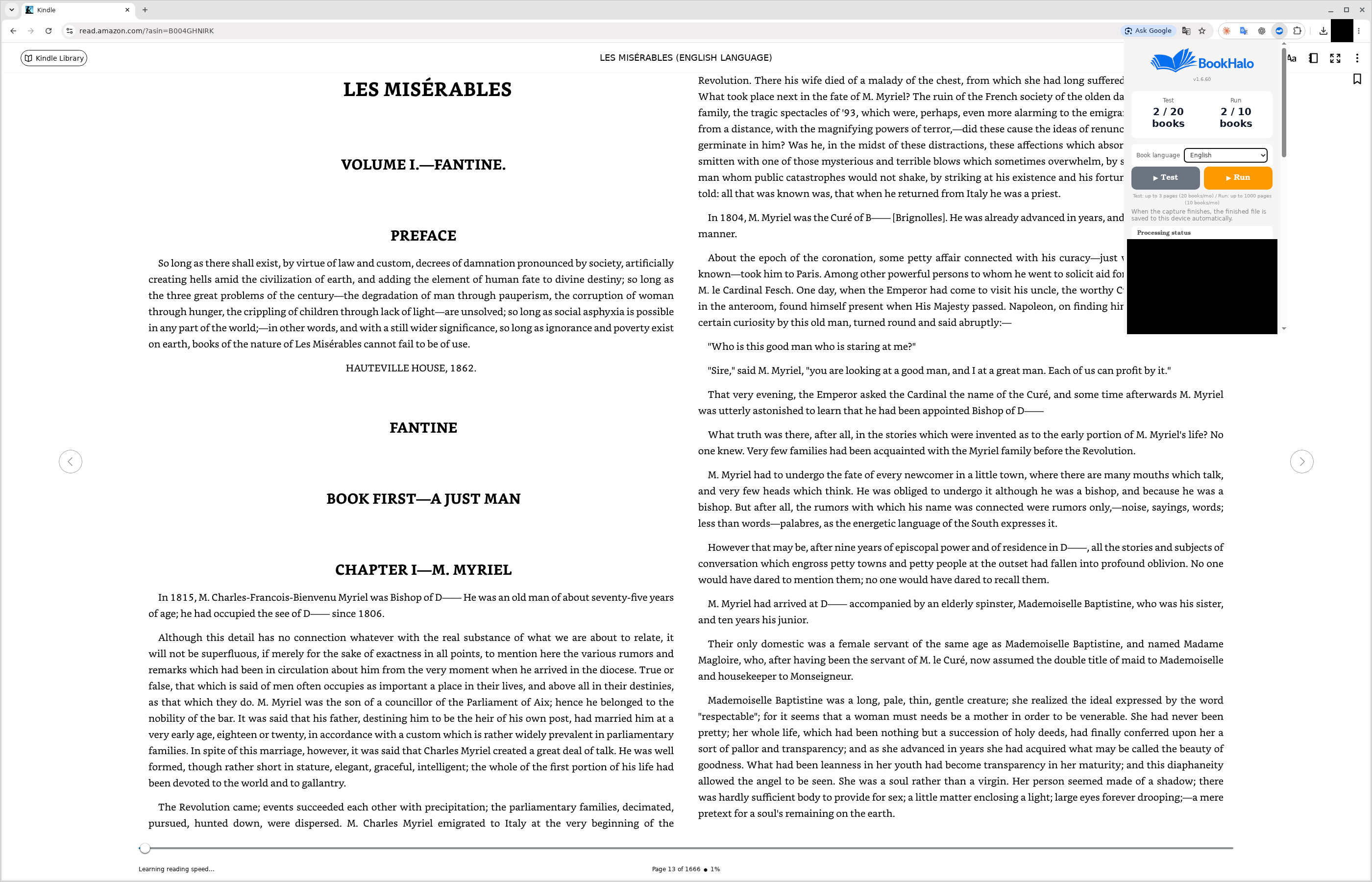
Lascia aperta la vista di lettura di Kindle e premi l’icona BookHalo nella barra degli strumenti. Il popup si apre sopra la vista di lettura: lì apri l’elenco «Lingua del libro (Book language)».
Si tratta della lingua del testo del libro, non della lingua dell’interfaccia. La schermata mostra I miserabili in inglese, quindi la scelta è «English». Per un libro in italiano scegli «Italiano», e così per le altre lingue.
Se modifichi dimensione dei caratteri o margini in Kindle, prova la nuova visualizzazione prima dell’esecuzione completa.
La prova verifica la trascrizione di quel libro. Non è una prova dell’uso di un libro intero con l’IA e non garantisce la qualità di ogni pagina.
4.1Premere «Test»
Scegli una pagina rappresentativa e premi «Test». Vengono acquisite gratuitamente fino a 3 pagine, con un limite di 20 libri di prova al mese.
Al primo utilizzo, la preparazione della trascrizione può richiedere un po’ di tempo prima che inizi la cattura. Lascia aperti la scheda Kindle e Chrome finché viene mostrato il messaggio di preparazione.
Durante l’acquisizione tieni la scheda Kindle selezionata nella sua finestra e non cambiare pagina. La finestra di Kindle non deve essere la finestra in primo piano del computer. La fine dell’acquisizione e il completamento del file sono due fasi diverse.
Lo ZIP viene scaricato quando è pronto. Apri l’elenco dei download di Chrome e individua lo ZIP completato. Se non lo trovi, digita chrome://downloads nella barra degli indirizzi.
Per lo ZIP completato scegli «Mostra nella cartella» o «Mostra nel Finder» per aprirne la posizione. Se Chrome chiede dove salvare ogni file, completa prima la finestra di salvataggio.
Windows: fai clic destro sullo ZIP, scegli «Estrai tutto» e apri la cartella estratta. Mac: fai doppio clic sullo ZIP e apri la cartella creata.
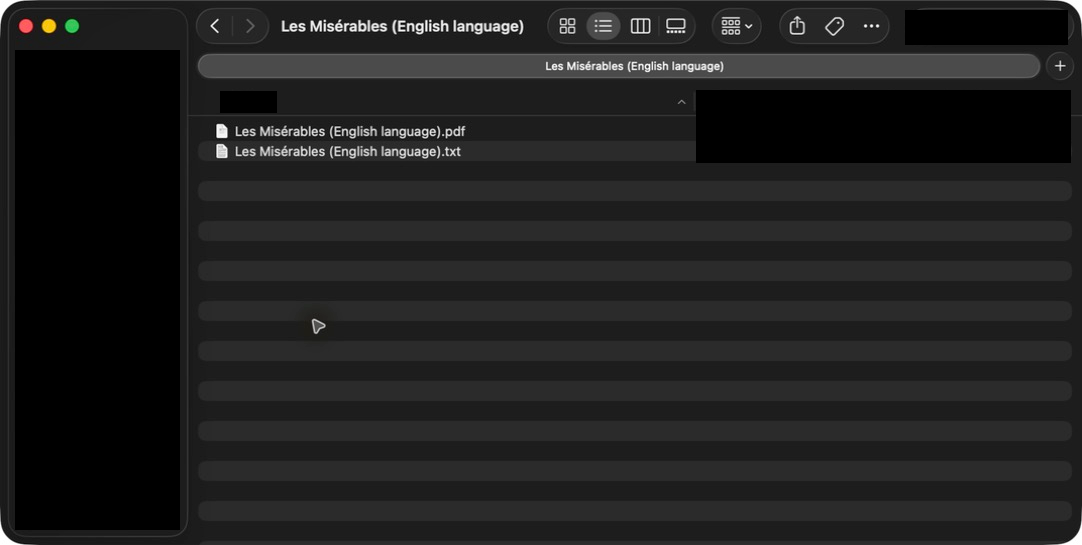
La cartella estratta contiene un file TXT con il testo trascritto e un PDF di riferimento con le immagini delle pagine acquisite.
Fai doppio clic sul file TXT e poi sul PDF per aprirli. Se ti viene chiesto di scegliere un’app, seleziona un editor di testo per il TXT e un lettore PDF per il PDF.
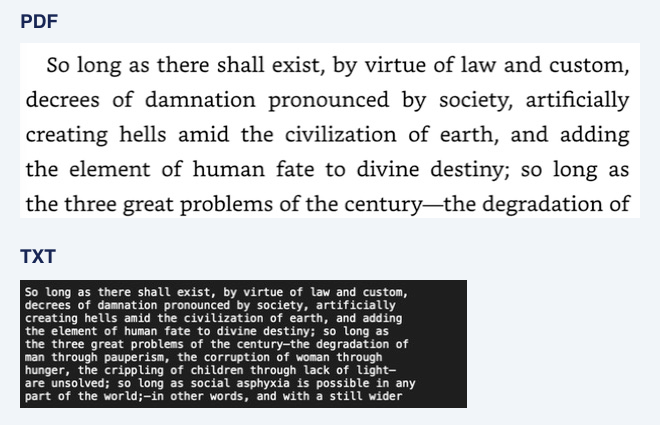
Confronta lo stesso brano nei due file per controllare caratteri mancanti, testo illeggibile e ordine di lettura. Controlla pagine rappresentative. Prova separatamente, se necessario, punti con impaginazioni molto diverse, come tabelle o annotazioni di pronuncia.
Se il risultato è difficile da leggere, controlla la scelta di «Lingua del libro (Book language)» e la visualizzazione Kindle, poi ripeti la prova prima dell’esecuzione completa.
Dopo la prova torna al punto iniziale desiderato. Altrimenti l’esecuzione partirà dal punto in cui la prova è terminata.
5.1Controllare l’abbonamento
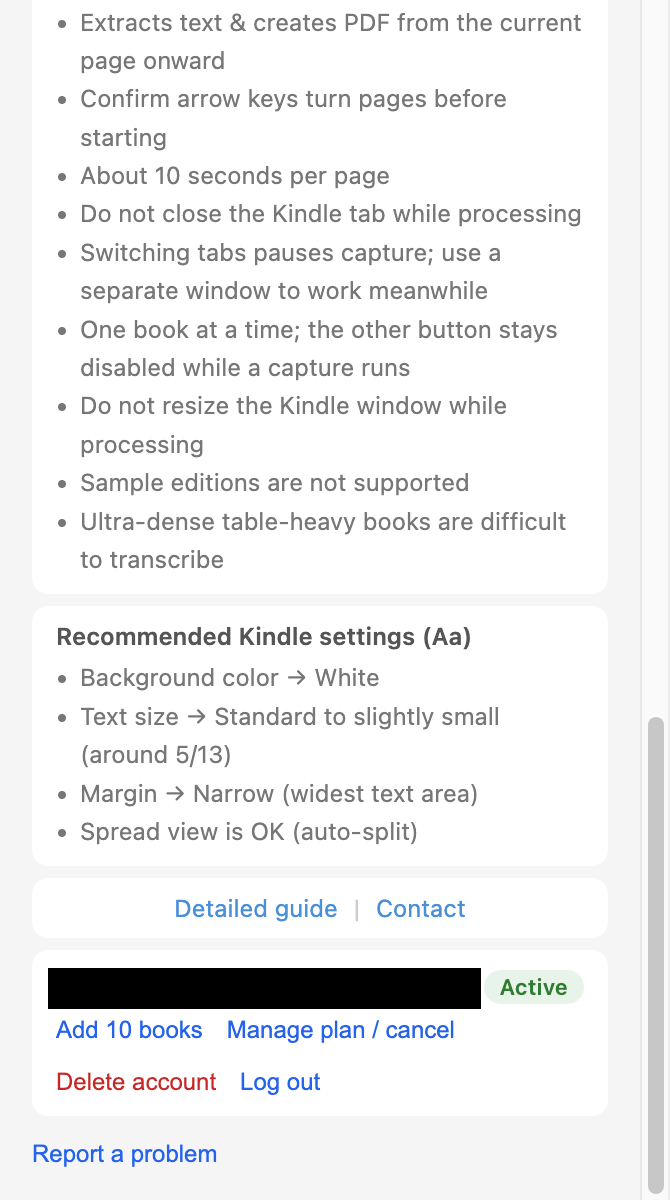
Se non hai un abbonamento, segui l’indicazione in BookHalo e consulta prezzo e condizioni. Il piano mensile comprende 10 libri al mese, fino a 1000 pagine per libro.
Controlla l’importo sulla pagina di pagamento prima di abbonarti. Dopo il pagamento torna in BookHalo e attendi l’aggiornamento dello stato. Salta questo passaggio se sei già abbonato.
5.2Controllare l’inizio e la lingua del libro e premere «Esegui (Run)»
Torna in Kindle alla pagina da cui vuoi far partire l’acquisizione. Controlla di non essere rimasto dove è finita la prova.
Nel popup di BookHalo controlla che «Lingua del libro (Book language)» corrisponda alla lingua di quel libro. Per un libro in italiano è «Italiano»; per libri in altre lingue seleziona la lingua corrispondente.
Poi premi «Esegui (Run)». Durante l’acquisizione tieni la scheda Kindle selezionata nella sua finestra, senza cambiare pagina o visualizzazione. Per terminare prima, usa «Interrompi (Stop)» in BookHalo.
Dipende dalla fase del processo. Controlla il messaggio sullo schermo per sapere se l’acquisizione è terminata.
6.1Leggere i messaggi di stato dell’elaborazione
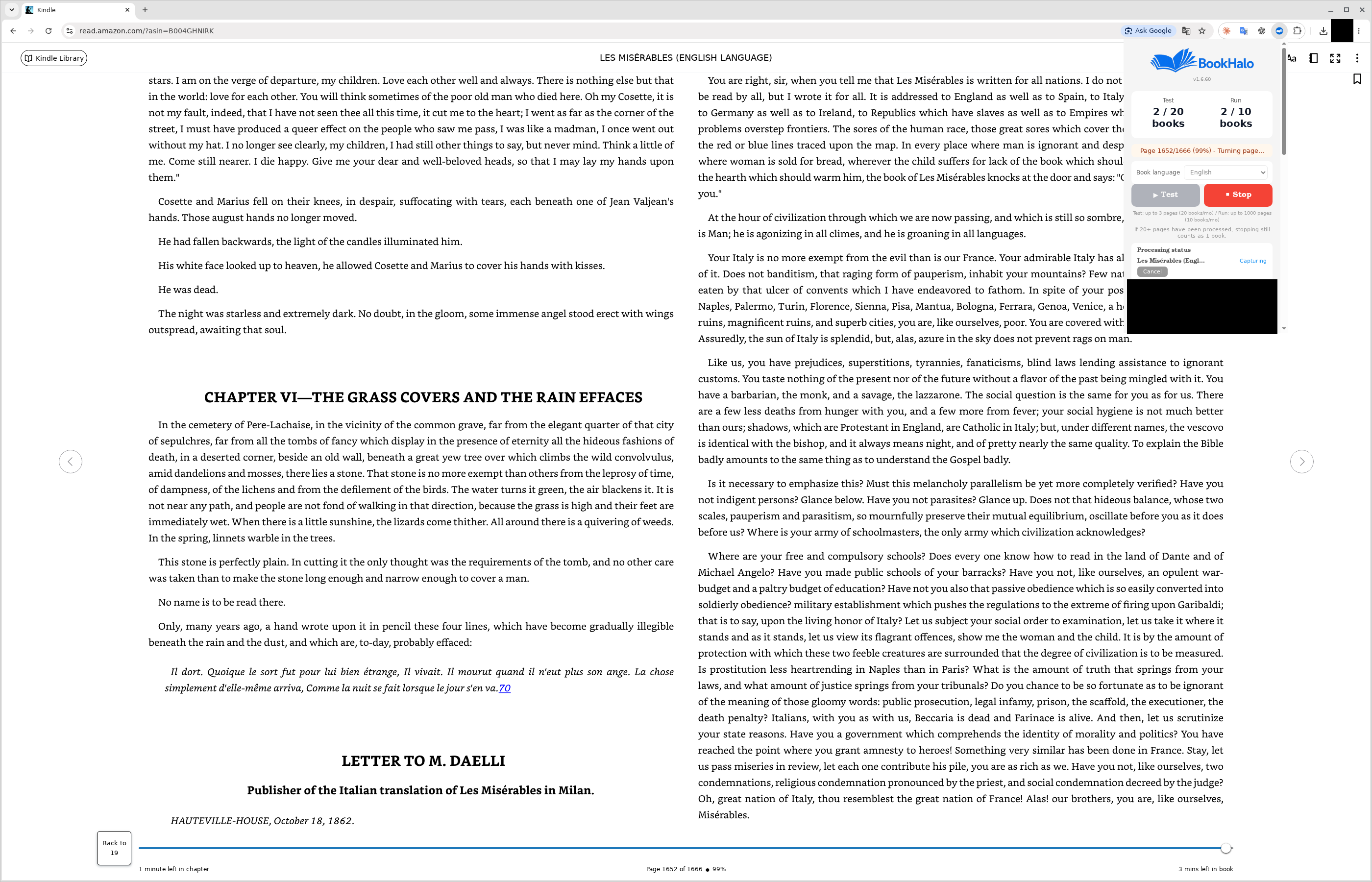
Controlla la fase di elaborazione in «Stato di elaborazione (Processing status)» nel popup di BookHalo. Quando il popup è chiuso, anche l’icona di BookHalo nella barra degli strumenti mostra l’avanzamento con un numero.
Finché compare «Cattura in corso (Capturing)», tieni la scheda Kindle selezionata nella sua finestra. Quando lo stato indica che l’acquisizione è terminata e la trascrizione è in corso, puoi usare altre schede e applicazioni.
Finché compare «Trascrizione in corso (Transcribing)», lascia aperti la scheda Kindle e Chrome. Non ricaricare la scheda, non mettere il computer in sospensione e non spegnerlo. Quando il file è salvato, puoi chiudere la scheda Kindle.
Il tempo dipende da pagine, lingua e prestazioni del computer. Se l’elaborazione è rapida, il salvataggio può terminare prima che tu veda «Trascrizione in corso (Transcribing)». In questo caso, passa alla verifica dei file completati.
12Leggere i messaggi di stato dell’elaborazioneIngrandisci immagine +Leggere i messaggi di stato dell’elaborazione · 1× · 0:14 Utilizzo reale a velocità normale. La durata è un esempio dell’ambiente di registrazione.
1Acquisizione
Tieni la scheda Kindle selezionata nella sua finestra. Non cambiare pagina o impostazioni di visualizzazione.
2Trascrizione
Terminata l’acquisizione, puoi lavorare altrove. Lascia aperti la scheda Kindle e Chrome.
3Salvato
Apri lo ZIP scaricato. Se il salvataggio è fallito, scaricalo di nuovo dallo stato di elaborazione.
6.2Cosa succede sullo schermo durante l’acquisizione
BookHalo cambia pagina da solo e acquisisce la pagina visualizzata una alla volta. Non devi girare le pagine a mano.
Le pagine Kindle cambiano automaticamente mentre BookHalo le acquisisce. Controlla la fase di elaborazione nel popup di BookHalo; anche l’icona nella barra degli strumenti mostra l’avanzamento con un numero.
Durante l’acquisizione non girare le pagine a mano, non cambiare dimensione dei caratteri o margini e non ridimensionare la finestra. Se la visualizzazione cambia, il risultato può risultare compromesso.
12Cosa succede sullo schermo durante l’acquisizioneIngrandisci immagine +Cosa succede sullo schermo durante l’acquisizione · 1× · 0:12 Utilizzo reale a velocità normale. La durata è un esempio dell’ambiente di registrazione.
6.3Usare il computer per altro durante l’acquisizione
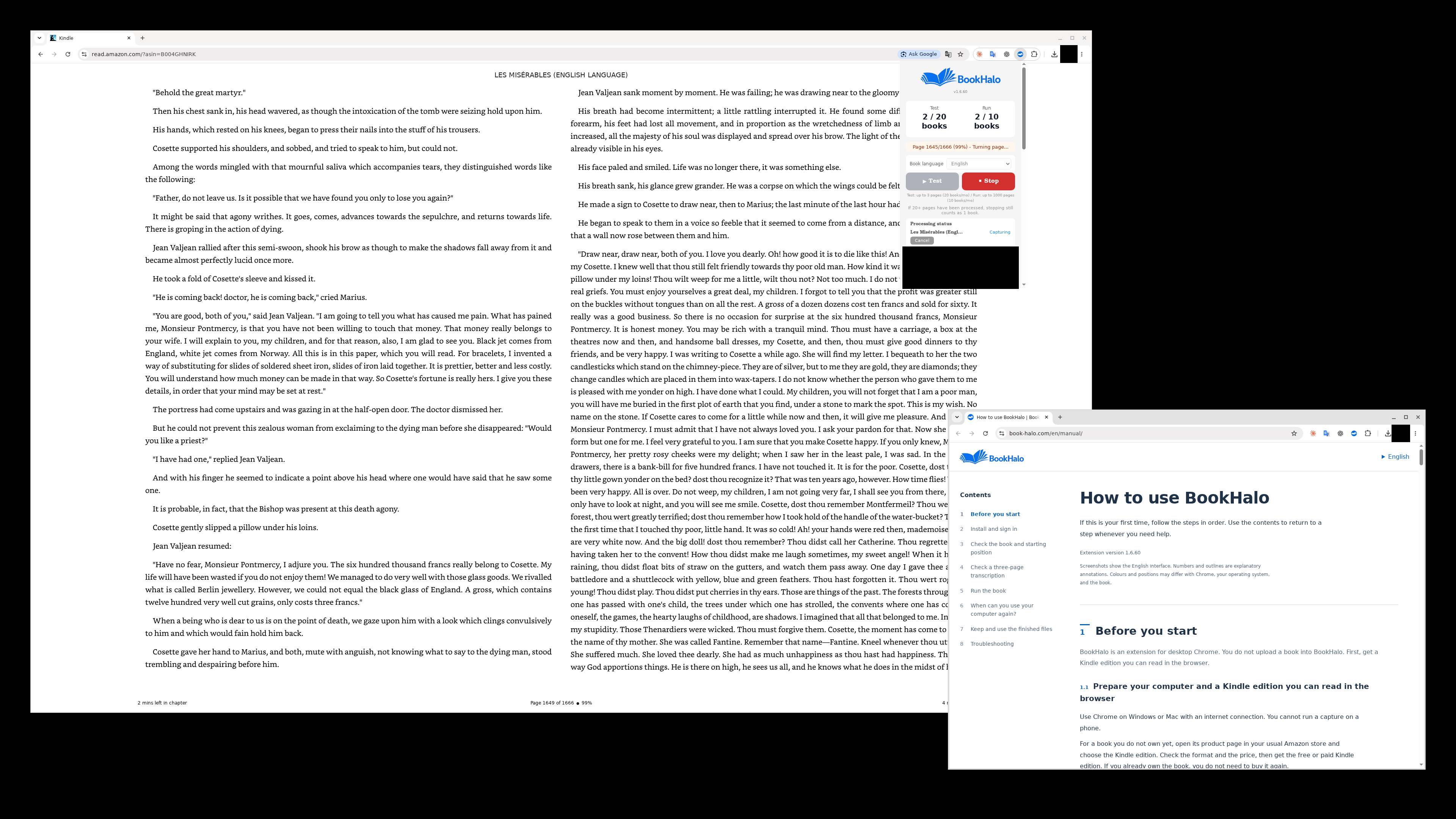
Se prevedi di svolgere altre attività, preparati prima di iniziare: trascina la scheda Kindle fuori dalla finestra per creare una finestra Chrome separata per Kindle.
In quella finestra tieni la scheda Kindle selezionata. BookHalo guarda la scheda selezionata all’interno di quella finestra, quindi l’acquisizione prosegue mentre lavori in un’altra finestra.
Evita di passare a un’altra scheda nella finestra di Kindle, di ridurla a icona, chiuderla, ricaricarla o lasciare che il computer vada in sospensione.
Dopo il messaggio di acquisizione completata puoi usare liberamente altre schede e app. Lascia aperti la scheda Kindle e Chrome finché il file non è stato salvato.
12Usare il computer per altro durante l’acquisizioneIngrandisci immagine +Usare il computer per altro durante l’acquisizione · 1× · 0:12 Utilizzo reale a velocità normale. La durata è un esempio dell’ambiente di registrazione.
7Conservare e usare i file completati
Lo ZIP viene scaricato quando è pronto. La posizione dipende dalle impostazioni di download di Chrome e si apre come nella prova.
7.1Controllare i file salvati e usarli
Lo ZIP dell’esecuzione completa si apre come quello della prova: conferma il download nell’elenco di Chrome, apri la posizione ed estrailo.
Chiudi la scheda Kindle o Chrome solo dopo che Chrome indica il download completato e hai trovato lo ZIP salvato.
Il TXT contiene la trascrizione. Il PDF di riferimento permette di confrontarla con le pagine acquisite. Conserva i file scaricati dove preferisci.
I collegamenti in fondo alla pagina mostrano esempi d’uso del TXT con l’IA.
7.2Salvare di nuovo da «Stato di elaborazione (Processing status)»
Apri BookHalo sullo stesso computer e profilo Chrome usati per l’acquisizione. Trova il libro in «Stato di elaborazione (Processing status)» e premi «Scarica (Download)». Se il salvataggio automatico non è riuscito, premi invece «Salva di nuovo (Save again)».
I dati per un nuovo download vengono conservati per 7 giorni. Controlla il tempo rimanente sullo schermo e conserva i file scaricati dove preferisci.
Un altro computer o profilo Chrome non può recuperare direttamente i file sul dispositivo originale.
Inizia dai controlli relativi al passaggio in cui ti sei fermato.
L’e-mail non arriva o il codice non funziona
Controlla indirizzo, cartella spam e filtri. Se hai richiesto un altro codice, usa il più recente. Per cambiare indirizzo torna al modulo e-mail.
Il pulsante Kindle non funziona o manca il libro
Apri direttamente Kindle Cloud Reader in una normale scheda Chrome dallo store Amazon abituale. Controlla l’account e apri le pagine dalla libreria. Non devi trasferire il libro a BookHalo.
Non parte o si ferma a zero pagine
Apri le pagine del libro, non la libreria. Se Kindle mostra una conferma o un avviso, leggilo e riprendi solo dopo aver verificato che il problema sia risolto. Non aggirare le restrizioni. Fai clic nel testo e controlla che il tasto freccia nella direzione di lettura giri la pagina. Torna alla posizione iniziale e riprova.
L’elaborazione si è fermata a metà
Controlla avanzamento e messaggio di errore. Durante l’acquisizione seleziona di nuovo la scheda Kindle nella sua finestra. Durante la trascrizione lascia la scheda aperta e attendi. In caso di errore, leggi il messaggio e scegli il punto di ripresa prima di riprovare.
Il testo è illeggibile o disordinato
Controlla la lingua del libro. Modifica dimensione dei caratteri, margini o sfondo Kindle e riprova lo stesso brano. Verifica tabelle e impaginazioni complesse anche nel PDF di riferimento.
È finito, ma non trovo il file
Controlla nei download Chrome se è completato, fallito o in attesa di conferma. Se il salvataggio è fallito, scarica di nuovo dallo stato di elaborazione sul computer e profilo originali.
Cosa devo indicare quando chiedo aiuto?
Usa la segnalazione problemi dell’estensione o la pagina contatti. Indica il passaggio, il messaggio di errore, la versione di BookHalo e il sistema operativo. Non inviare password o codici di accesso.