BookHaloの使い方
初めての方は、上から順に進めてください。途中で困ったときは、目次からその工程へ戻れます。
対象バージョン 1.6.60画面の確認日
日本語版には日本語の画面を、海外版には共通の英語画面を掲載しています。番号と囲みは説明のための注釈です。画面の色や配置は、Chrome・OS・本によって異なることがあります。
1始める前に
BookHaloはPC版Chromeで使う拡張機能です。本をBookHaloにアップロードする操作はありません。まず、ブラウザで読めるKindle版の本を用意します。
1.1PCと、ブラウザで読めるKindle版の本を用意する
WindowsまたはMacのChromeとインターネット接続を用意します。スマートフォンでは取り込みを実行できません。
まだ持っていない本は、普段利用しているAmazonストアの商品ページでKindle版を選びます。形式と価格を確認してから、無料または有料のKindle版を入手してください。すでに持っている本を買い直す必要はありません。
本を購入・利用しているAmazonアカウントでKindle Cloud Readerにログインします。表示言語だけで利用するストアを選ばず、普段その本を読んでいるストアを使ってください。
BookHaloは書籍を販売しません。また、Kindle版のすべてがブラウザで読めるとは限らず、無料で入手できるとも限りません。
自分で購入した本、または複製・保存の許諾等がある本を、個人・家庭内の私的利用に限って取り込めます。Kindle Unlimited・Prime Reading・貸出・試し読みは、別途その許諾等がある場合を除き対象外です。
Kindle Cloud Reader
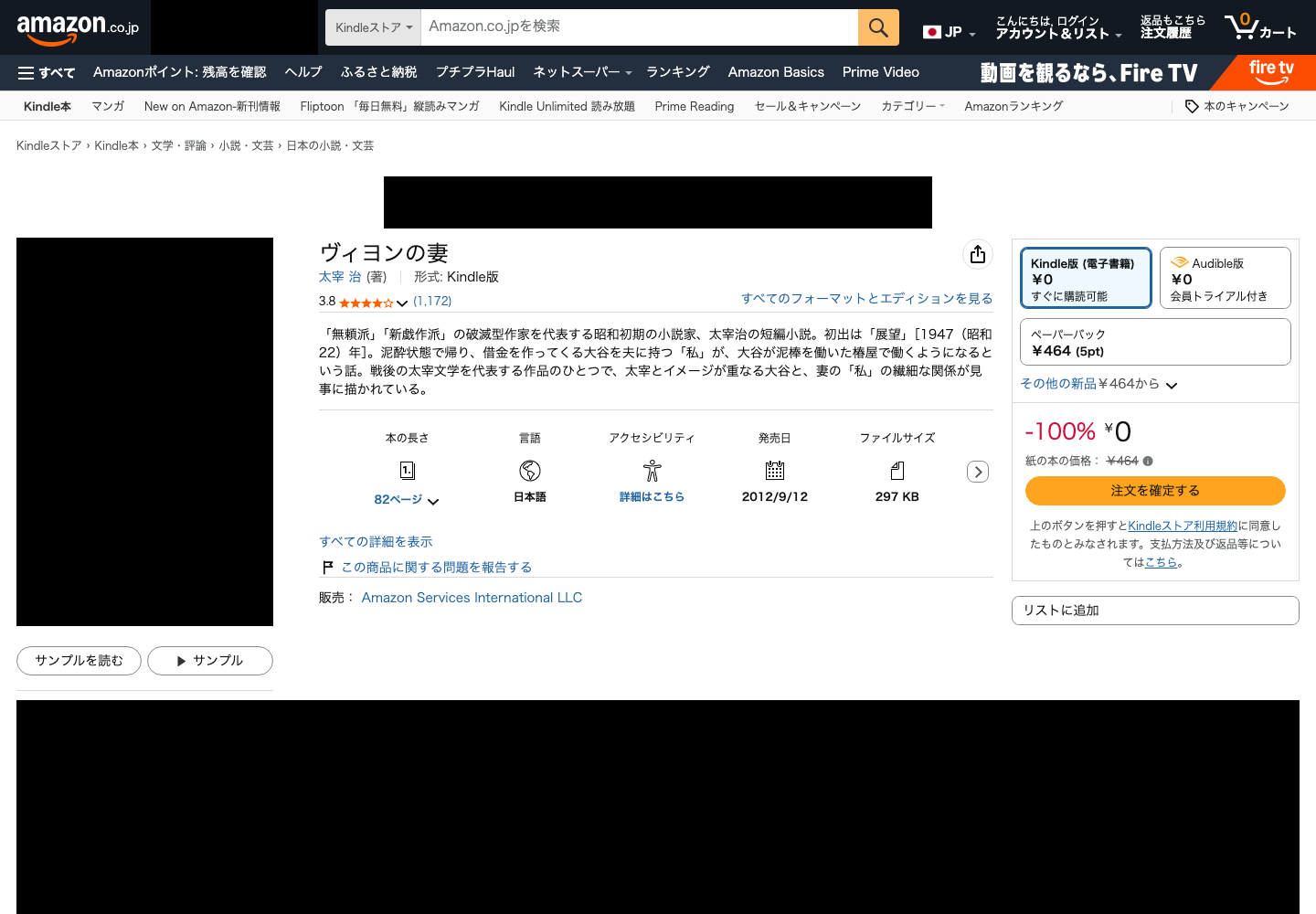 1PCと、ブラウザで読めるKindle版の本を用意する画像を拡大 +
2拡張を追加してログインする
無料テストにもBookHaloへのログインが必要です。パスワードではなく、メールに届く認証コードを使います。
2.1ChromeにBookHaloを追加する
このページの「Chromeに追加する」からChromeウェブストアを開きます。ストアの追加ボタンを押し、Chromeの確認画面で拡張の追加を確定します。
Chromeに追加する
 1ChromeにBookHaloを追加する画像を拡大 +
2.2ツールバーにアイコンを固定する
Chrome右上のパズル形の拡張機能メニューを開き、BookHaloの横のピンを押します。すでにアイコンが見える場合は、そのまま次へ進めます。
固定すると、ChromeのツールバーにBookHaloのアイコンが表示されます。
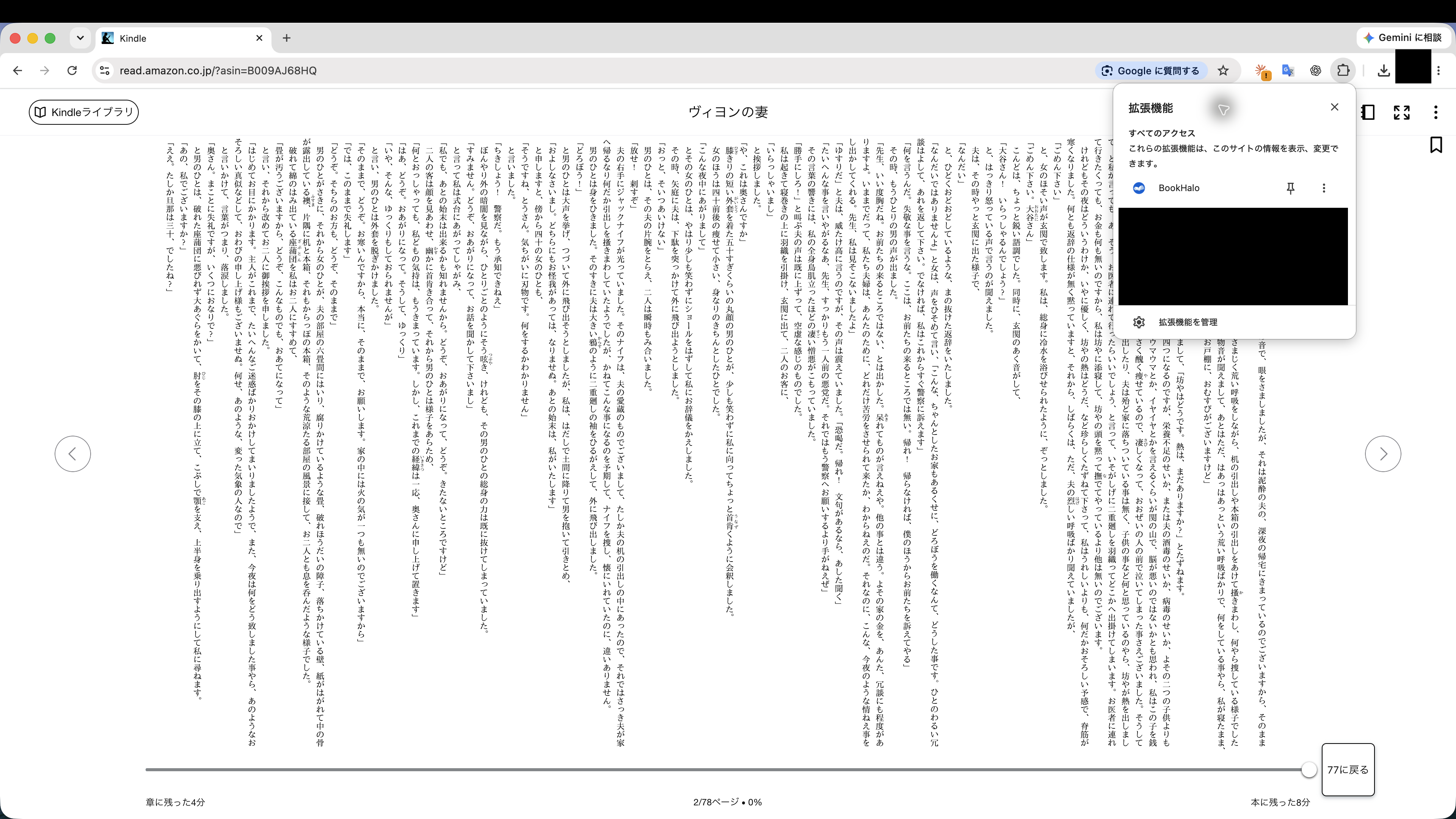 12ツールバーにアイコンを固定する画像を拡大 +
2.3メールでログインする
BookHaloアイコンを押し、メールアドレスを入力して「送信」を押します。
届いたメールの6桁のコードを入力し、「認証」を押します。メールが届かない場合の確認方法は「困ったとき」にあります。
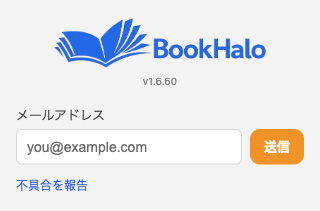 12メールでログインする画像を拡大 +
3本と開始位置を確認する
本の一覧を表示しただけでは開始できません。本文を開き、どこから取り込むかを決めます。
3.1ライブラリから本の本文を開く
Kindle Cloud Readerで読みたい本を選びます。書籍の詳細が開いた場合は「今すぐ読む」を押し、本文が表示されるまで待ちます。
続きの位置へ移動する確認などが表示されていたら、先にその操作を終えます。
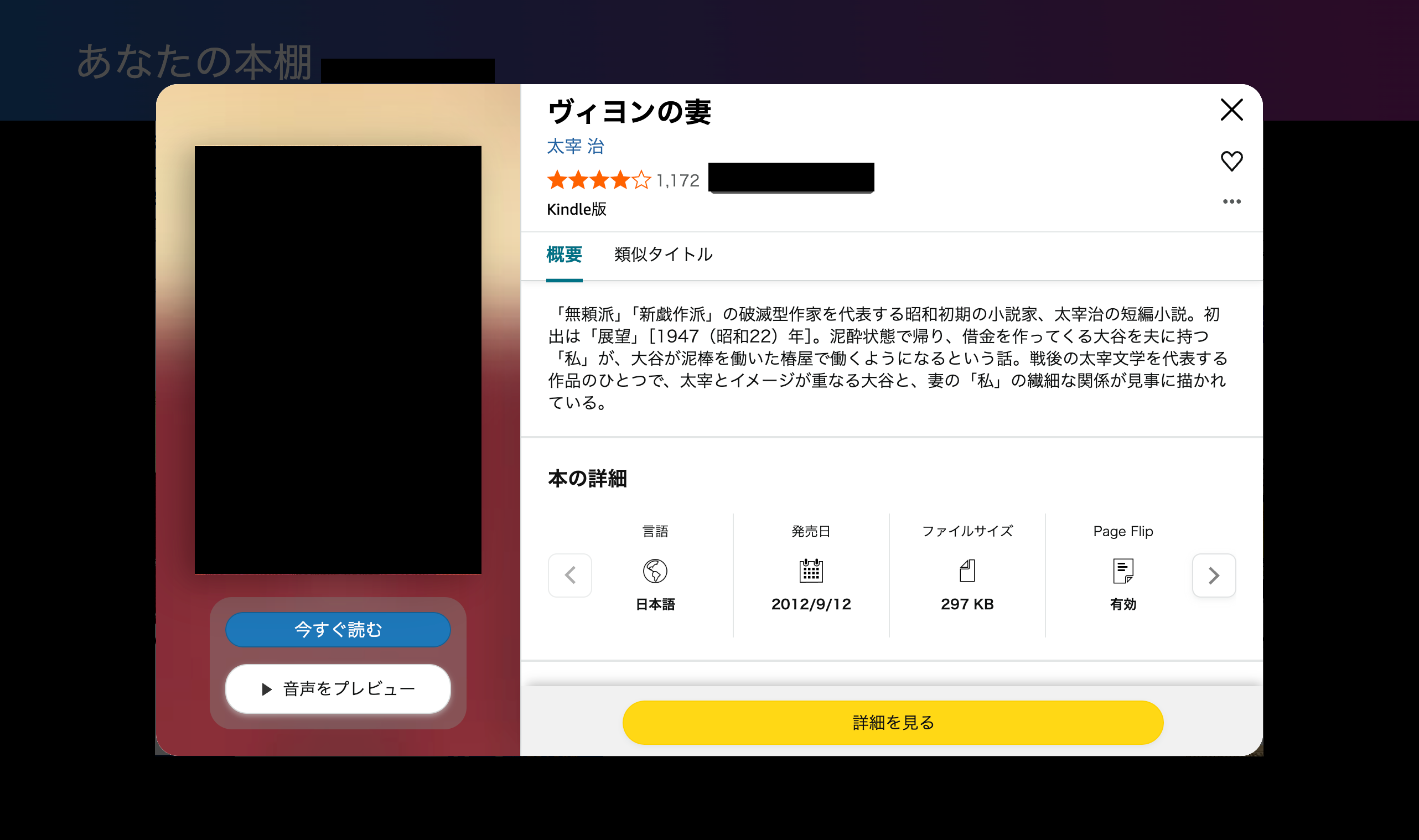 1ライブラリから本の本文を開く画像を拡大 +
3.2取り込みを始める位置を選ぶ(通常は本の先頭)
BookHaloは現在開いている位置から先へ進みます。最初から取り込む場合は、Kindleの目次や移動メニューで本の先頭へ移動します。
途中から取り込む場合は、始めたい位置を表示しておきます。
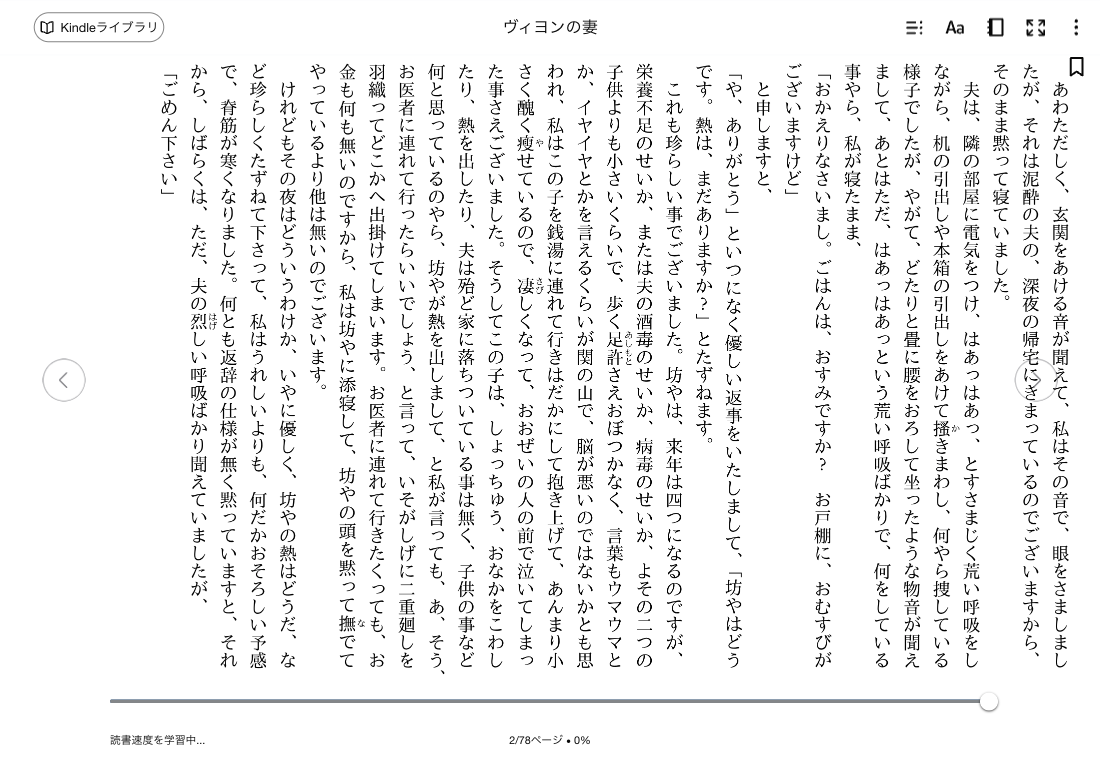 12取り込みを始める位置を選ぶ(通常は本の先頭)画像を拡大 +
3.3ページが実際に進むことを確認する
本文を一度クリックしてから、その本の読み進む方向の矢印キーを押します。
画面のページが実際に切り替わることを確認します。切り替わらない場合は、本文をクリックし直してからもう一度試します。
確認できたら、取り込みを始める位置へ戻します。
ページが実際に進むことを確認する画像を拡大 +3.4「本の言語」を本文の言語に合わせる
Kindleの読書画面を開いたまま、ツールバーのBookHaloアイコンを押します。読書画面の上にポップアップが重なって開くので、「本の言語」のドロップダウンを開きます。
ここで選ぶのは本文の言語で、操作画面の表示言語ではありません。たとえば『ヴィヨンの妻』のような日本語の本なら「日本語」を選びます。英語の本なら「English」です。
Kindleの文字サイズや余白を変更した場合は、変更後の表示でテストします。
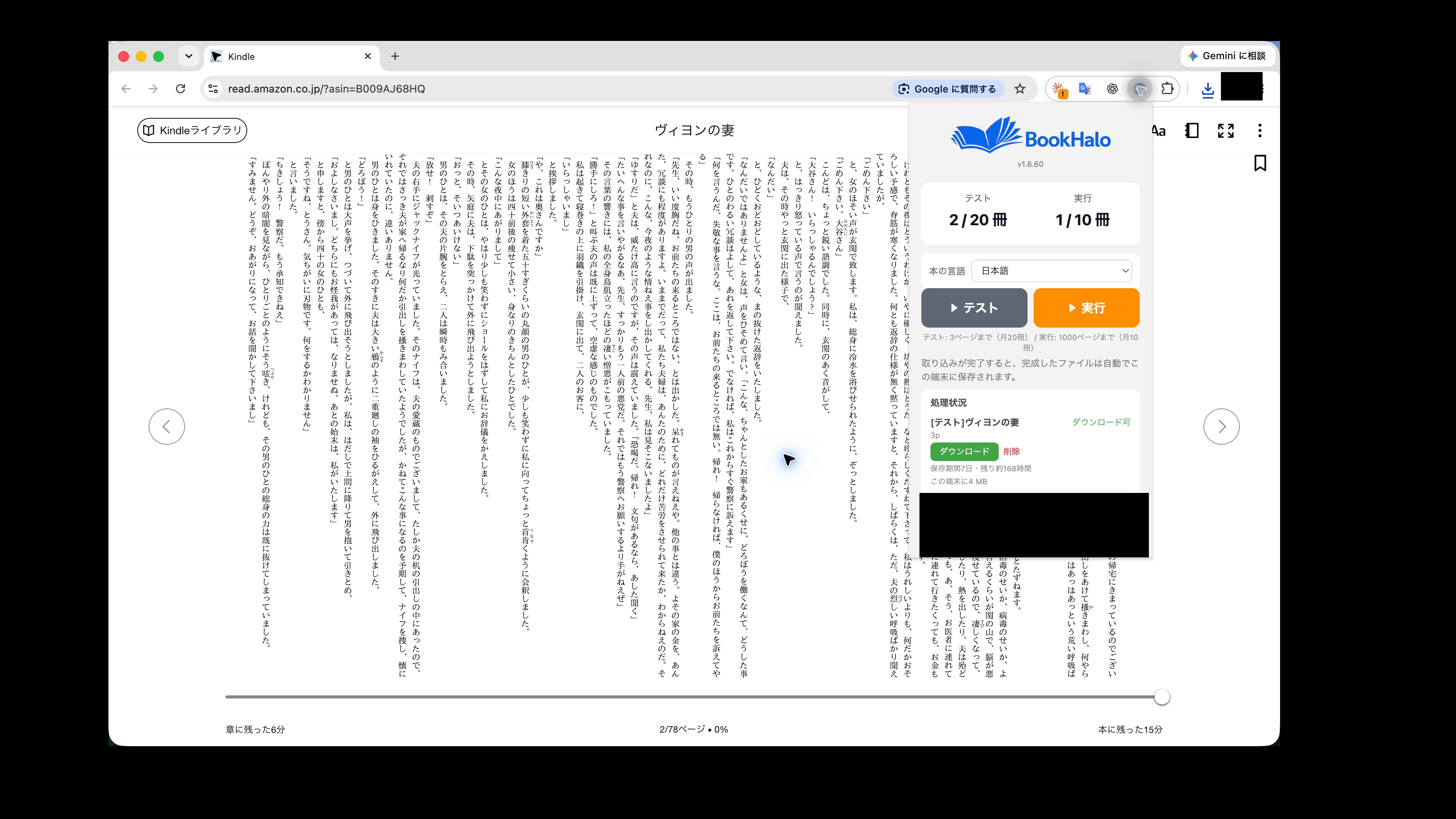 1「本の言語」を本文の言語に合わせる画像を拡大 +
43ページで文字起こしを確認する
テストは、その本の文字を正しく取り込めるかを見るためのものです。一冊をAIで使う体験や、全ページの品質を保証するものではありません。
4.1「テスト」を押す
本文を確認できる位置で「テスト」を押します。最大3ページを無料で取り込みます。月のテスト上限は20冊です。
初回は、キャプチャが始まる前に文字起こしの準備に時間がかかることがあります。準備中の表示が出ている間は、KindleのタブとChromeを開いたまま待ちます。
キャプチャ中は、Kindleのタブをそのウィンドウで選択したままにし、ページを操作せずに待ちます。Kindleのウィンドウ全体がPCの最前面にある必要はありません。キャプチャ終了とファイル完成は別の段階です。
1「テスト」を押す画像を拡大 +4.2完成したZIPを開いて展開する
完成するとZIPのダウンロードが始まります。Chromeのダウンロード一覧で、完了したZIPを確認します。見つからない場合は、アドレス欄に chrome://downloads を入力します。
完了したZIPの「フォルダに表示」または「Finderで表示」から保存場所を開きます。保存先を毎回選ぶ設定の場合は、保存の確認を先に終えてください。
Windows:ZIPを右クリックして「すべて展開」を選び、展開先のフォルダを開きます。Mac:ZIPをダブルクリックし、展開されたフォルダを開きます。
展開したフォルダには、文字起こし結果のTXTファイルと、取り込んだページを画像で収めた参照用PDFが入っています。
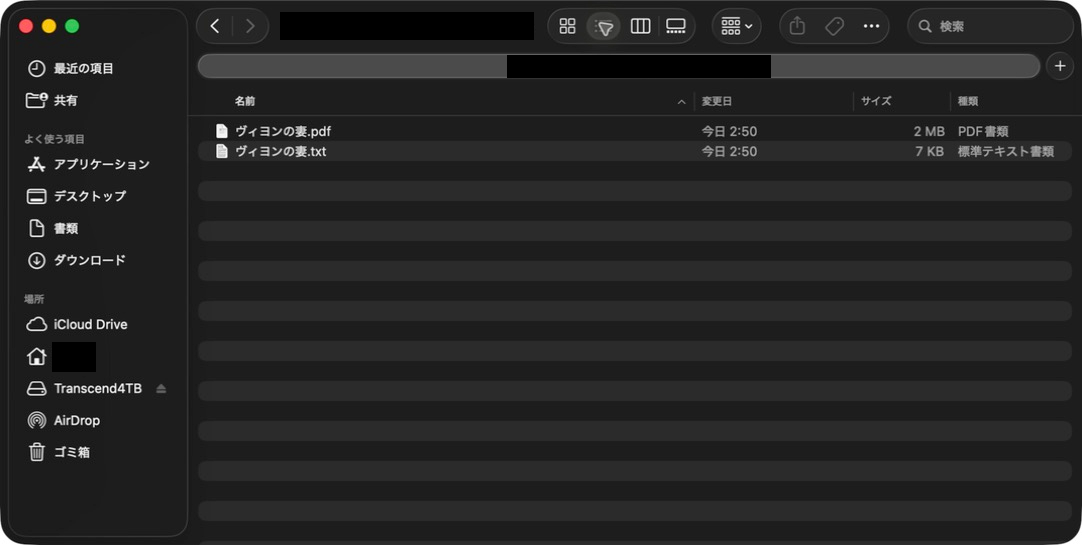 1完成したZIPを開いて展開する画像を拡大 +
4.3TXTと参照用PDFを見比べる
TXTファイルとPDFファイルをそれぞれダブルクリックして開きます。アプリを選ぶ画面が出たら、TXTはテキストエディタ、PDFはPDFを表示できるアプリを選びます。
同じ箇所を見比べ、文字抜け、文字化け、文章の順序を確認します。本文の代表的なページで確認してください。図表・ルビなど表示が大きく異なる箇所は、必要に応じて別の位置でもテストします。
結果が読みにくい場合は、「本の言語」の選択やKindleの表示設定を見直し、再度テストしてから本番へ進みます。
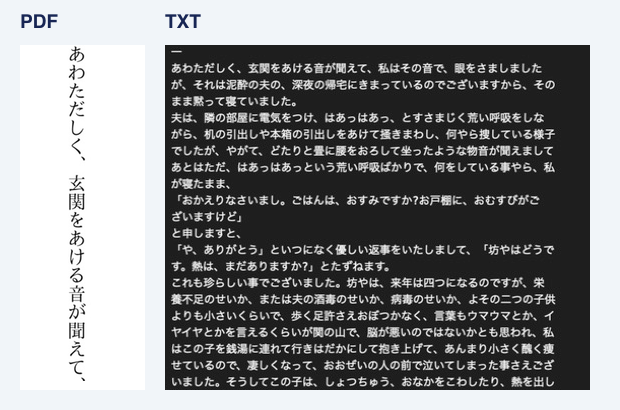 12TXTと参照用PDFを見比べる画像を拡大 +
5本番の取り込みを実行する
テストで確認できたら、開始位置を戻して本番を実行します。テストの続きの位置のまま始めないように確認してください。
5.1本番実行に必要な契約を確認する
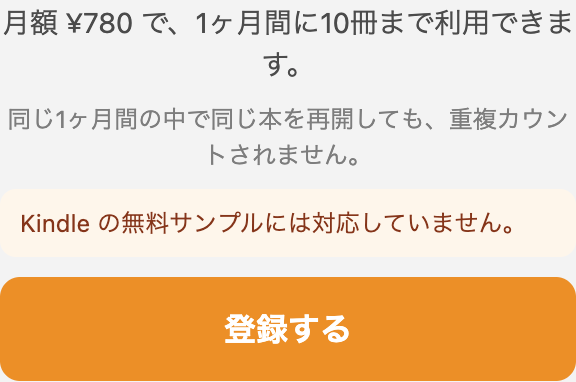
未契約の場合は拡張内の案内から契約画面へ進み、料金と条件を確認します。月額プランは月10冊、1冊あたり最大1,000ページです。
支払い画面に表示される金額を確認してから契約します。支払い後はBookHaloへ戻り、契約状態の反映を待ちます。すでに契約中ならこの操作は不要です。
 1本番実行に必要な契約を確認する画像を拡大 +
5.2開始位置と本の言語を確認して「実行」を押す
Kindleを取り込みたい開始位置へ戻します。テストの続きの位置のままになっていないか確認してください。
BookHaloのポップアップで「本の言語」がその本の言語になっているか確認します。『ヴィヨンの妻』のような日本語の本なら「日本語」です。ほかの言語の本では、その本の言語へ選び直してください。
確認できたら「実行」を押します。キャプチャ中は、Kindleのタブをそのウィンドウで選択したままにし、ページ送りや表示設定の変更をしないでください。途中で止める場合は、BookHaloに表示される「停止」を使います。
12開始位置と本の言語を確認して「実行」を押す画像を拡大 +
6いつPCを自由に使えるか
待ち方は処理の段階によって変わります。キャプチャが終わったかどうかを、画面の表示で判断してください。
6.1処理状況の表示を読み分ける
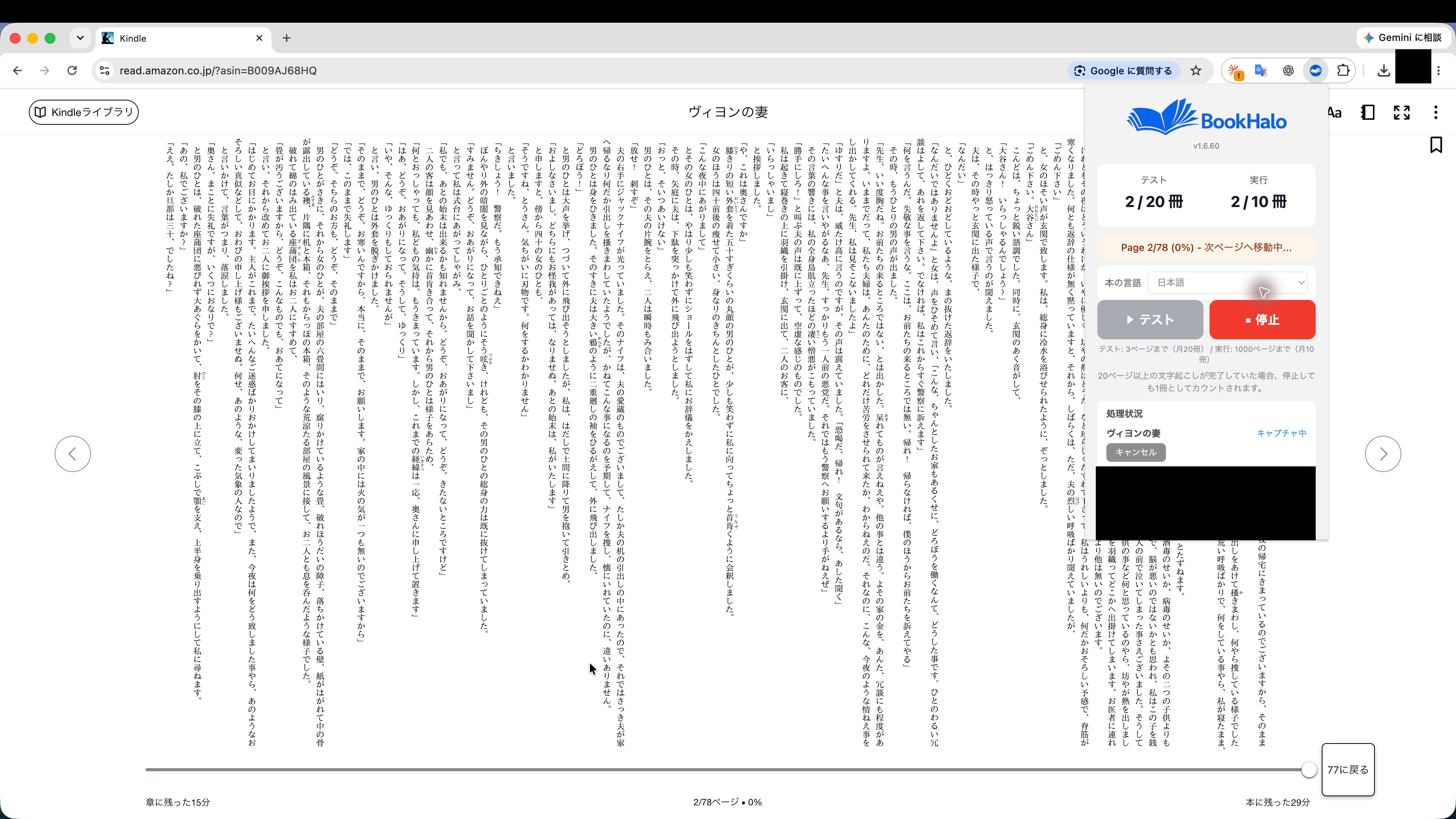
処理の段階は、BookHaloのポップアップの「処理状況」で確認します。ポップアップを閉じているときも、ツールバーのBookHaloアイコンに進捗が数字で表示されます。
「キャプチャ中」の間は、Kindleのタブをそのウィンドウで選択したままにします。「キャプチャ完了。文字起こし中」と表示されたら、ほかのタブやアプリで作業できます。
「文字起こし中」の間もKindleのタブとChromeは開いたままにし、タブの再読み込み・PCのスリープ・電源オフは避けます。ファイルの保存が終わったら、Kindleのタブを閉じてかまいません。
完成までの時間はページ数、書籍の言語、PCの性能などで変わります。処理が速い場合は「文字起こし中」の表示を見る前に保存が完了することもあります。その場合は、完成ファイルの確認へ進んでください。
 12処理状況の表示を読み分ける画像を拡大 +
- 1キャプチャ中
Kindleのタブを、そのウィンドウで選択したままにします。ページ送りや表示設定は変更しません。
- 2文字起こし中
「キャプチャ完了」の表示後は、ほかのタブやアプリで作業できます。KindleのタブとChromeは開いたままにします。
- 3保存完了
ダウンロードしたZIPを開きます。保存に失敗した場合は「処理状況」から保存し直せます。
6.2キャプチャ中に画面で起きること
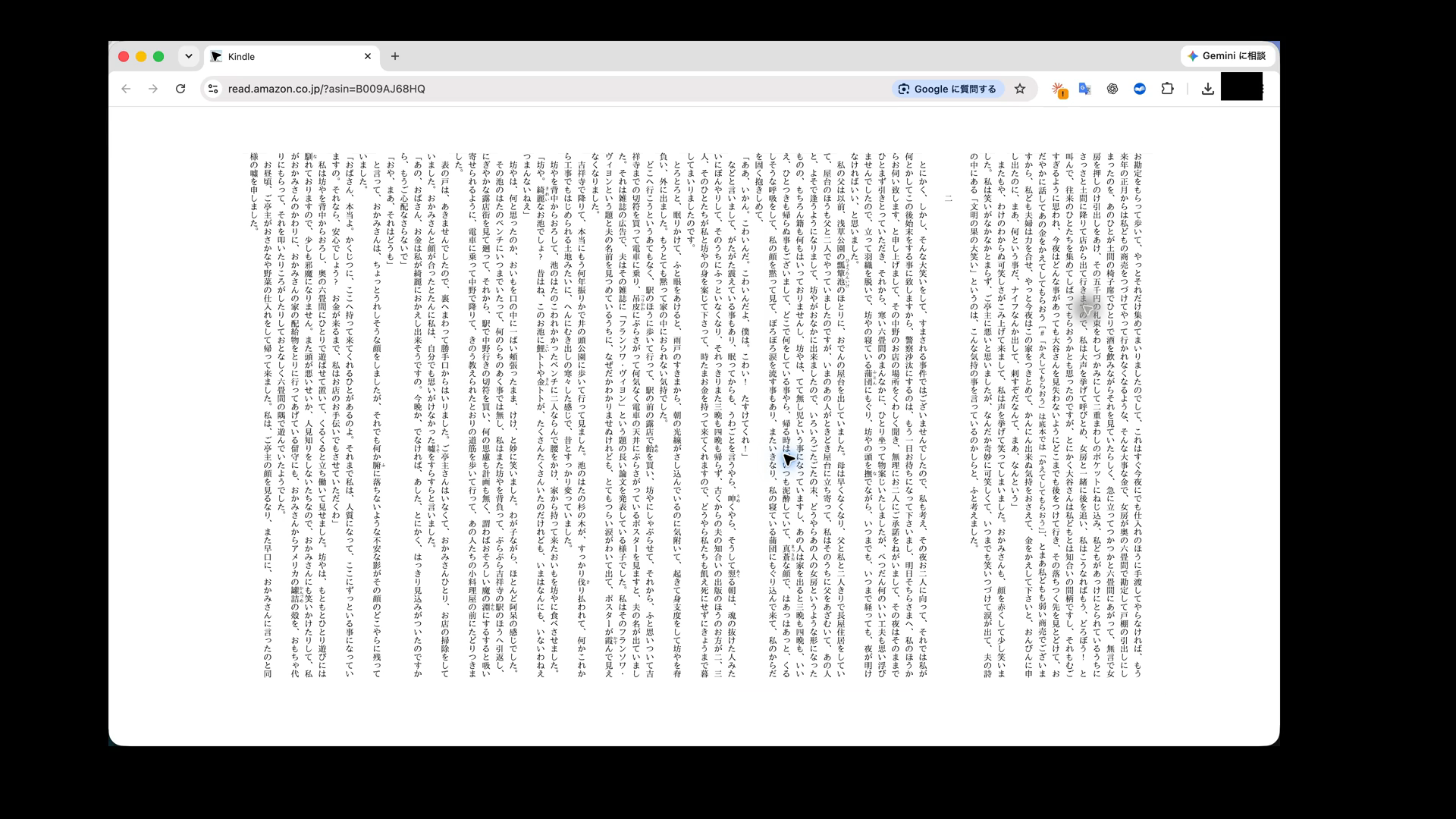
BookHaloが自動でページを送りながら、表示中のページを1ページずつ取り込みます。手動でページを送る必要はありません。
Kindleの本文が自動で切り替わる様子で、ページを取り込んでいることが分かります。処理の段階はBookHaloのポップアップ、進捗の数字はツールバーのアイコンでも確認できます。
キャプチャ中は、手動のページ送り、文字サイズや余白の変更、ウィンドウサイズの変更をしないでください。表示が変わると、取り込み結果が乱れることがあります。
 キャプチャ中に画面で起きること画像を拡大 +キャプチャ中に画面で起きること · 1× · 0:12
等速の実操作です。所要時間は撮影環境の一例です。6.3キャプチャ中にPCで別の作業をする
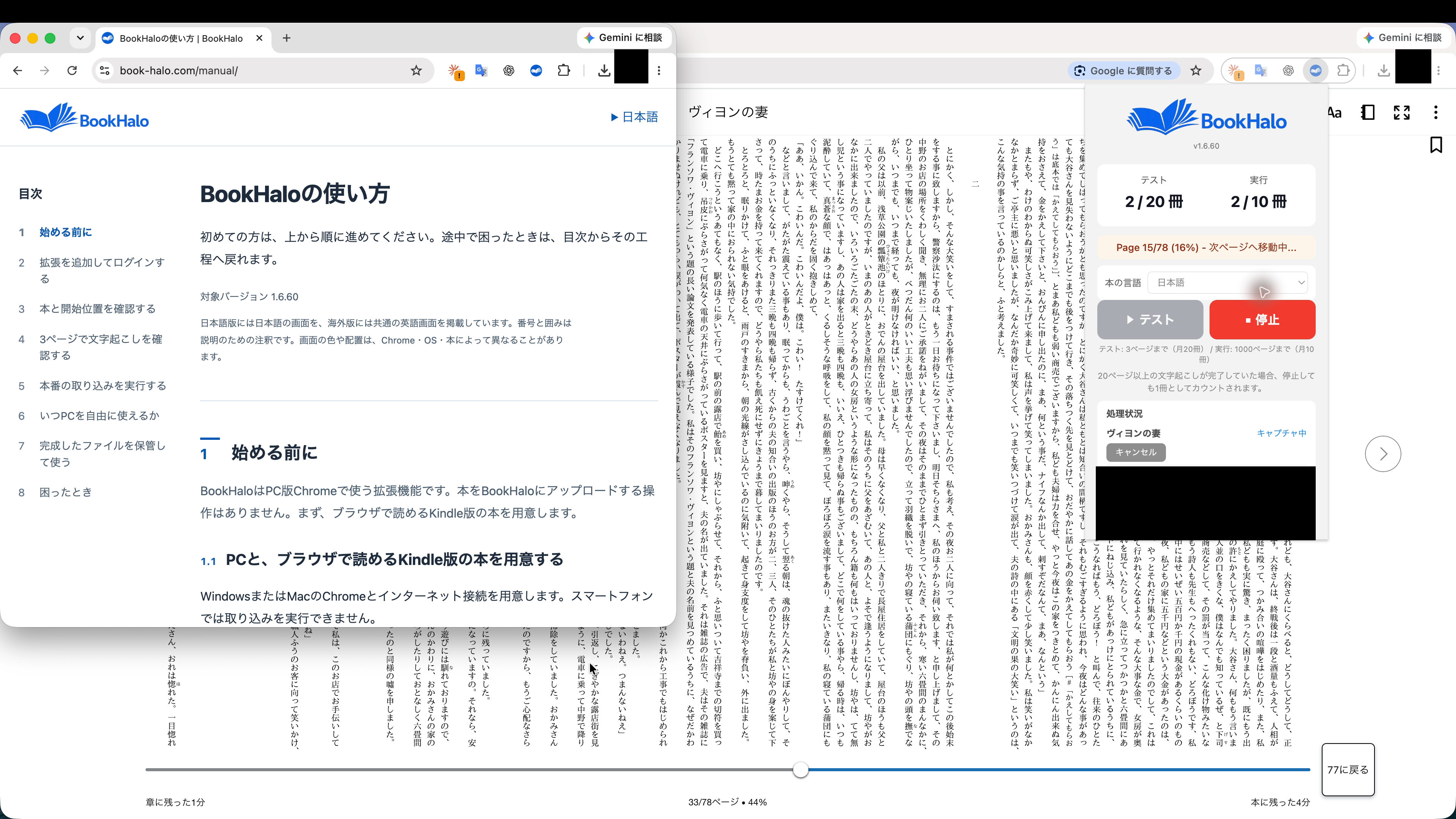
別の作業を予定している場合は、開始する前にKindleのタブをウィンドウの外へドラッグし、Kindle専用のChromeウィンドウを作ります。
そのウィンドウでは、Kindleのタブを選択したままにします。BookHaloが見ているのはウィンドウ内で選択中のタブなので、別のウィンドウで作業していてもキャプチャは続きます。
Kindleのウィンドウで別のタブに切り替える、最小化する、閉じる、再読み込みする、PCをスリープさせる、といった操作は避けてください。
「キャプチャ完了」の表示後は、ほかのタブやアプリを自由に使えます。ただし、ファイルの保存が終わるまでは、KindleのタブとChromeを開いたままにしてください。
 12キャプチャ中にPCで別の作業をする画像を拡大 +キャプチャ中にPCで別の作業をする · 1× · 0:16
等速の実操作です。所要時間は撮影環境の一例です。
7完成したファイルを保管して使う
完成するとZIPのダウンロードが始まります。保存先はChromeのダウンロード設定に従います。開き方はテストのときと同じです。
7.1保存されたファイルを確認して使う
本番のZIPも、テストと同じ手順で開きます。Chromeのダウンロード一覧で完了を確認し、保存場所を開いて展開します。
Chromeでダウンロード完了を確認し、保存したZIPが見つかってから、KindleのタブやChromeを閉じてください。
TXTは文字起こし結果、参照用PDFは元の表示と結果を見比べるためのものです。手元へ保存したファイルは、必要な場所に保管してください。
TXTをAIで使う方法は、このページ末尾の活用事例で紹介しています。
 1保存されたファイルを確認して使う画像を拡大 +
7.2必要なら「処理状況」から再保存する
取り込みに使った同じPC・同じChromeのプロファイルでBookHaloを開きます。「処理状況」にある対象の本から「ダウンロード」を押します。 自動保存に失敗した場合は、代わりに「もう一度保存」を押します。
再ダウンロード用データの保持期間は7日です。残り時間は画面で確認できます。手元へ保存したファイルは、必要な場所に保管してください。
別のPCやChromeのプロファイルでは、元の端末にあるファイルをそのまま取得できません。
1必要なら「処理状況」から再保存する画像を拡大 +
8困ったとき
まず、止まっている工程に合う確認から進めてください。
認証メールが届かない・コードが通らない
入力したメールアドレス、迷惑メールフォルダ、受信設定を確認します。再送した場合は最後に届いたコードを使います。入力し直す場合は、拡張のメール入力画面へ戻ります。
Kindleを開くボタンが使えない・本が見つからない
Chromeの通常のタブで、普段その本を読んでいるAmazonストアのKindle Cloud Readerを直接開きます。同じAmazonアカウントか確認し、ライブラリから本文を開いてください。BookHaloへ本を移す操作は不要です。
開始できない・0ページで止まる
本の一覧ではなく本文を表示します。Kindleに確認や警告が表示されている場合は内容を確認し、問題が解消したことを確かめてから再開してください。制限を回避しないでください。本文をクリックして、読み進む方向の矢印キーでページが進むことを確認し、開始位置へ戻ってから試します。
途中で止まった
BookHaloの進捗とエラー表示を確認します。キャプチャ中なら、Kindleのタブをそのウィンドウで選択し直してください。文字起こし中ならタブを閉じずに待ちます。エラーが表示された場合は内容を確認し、取り込みたい再開位置へ移動してから操作します。
文字が崩れる・順序がおかしい
「本の言語」が本文と一致しているか確認します。Kindleの文字サイズ・余白・背景などを見直し、同じ箇所でテストをやり直します。図表や複雑なレイアウトは、参照用PDFでも確認してください。
完成したはずなのにファイルがない
Chromeのダウンロード一覧で完了・失敗・保存待ちを確認します。失敗していたら、取り込みに使ったPCとプロファイルの「処理状況」から保存し直します。
解決しない場合は何を伝えればよい?
拡張の不具合報告またはお問い合わせから、止まった工程、画面のエラー文、BookHaloのバージョン、OSを伝えてください。パスワードや認証コードは送らないでください。